Статья · Фото для карточки
Как сделать фото для карточки Ozon самостоятельно
Сделать фото для Ozon самостоятельно можно за один день — с телефоном, светлым окном и листом белого картона. Рассказываем, в каком порядке работать: от списка кадров до проверки перед модерацией, и как обработать снимки во встроенном AI-редакторе Ozon. Цифры требований собраны в отдельной статье, здесь — практика.
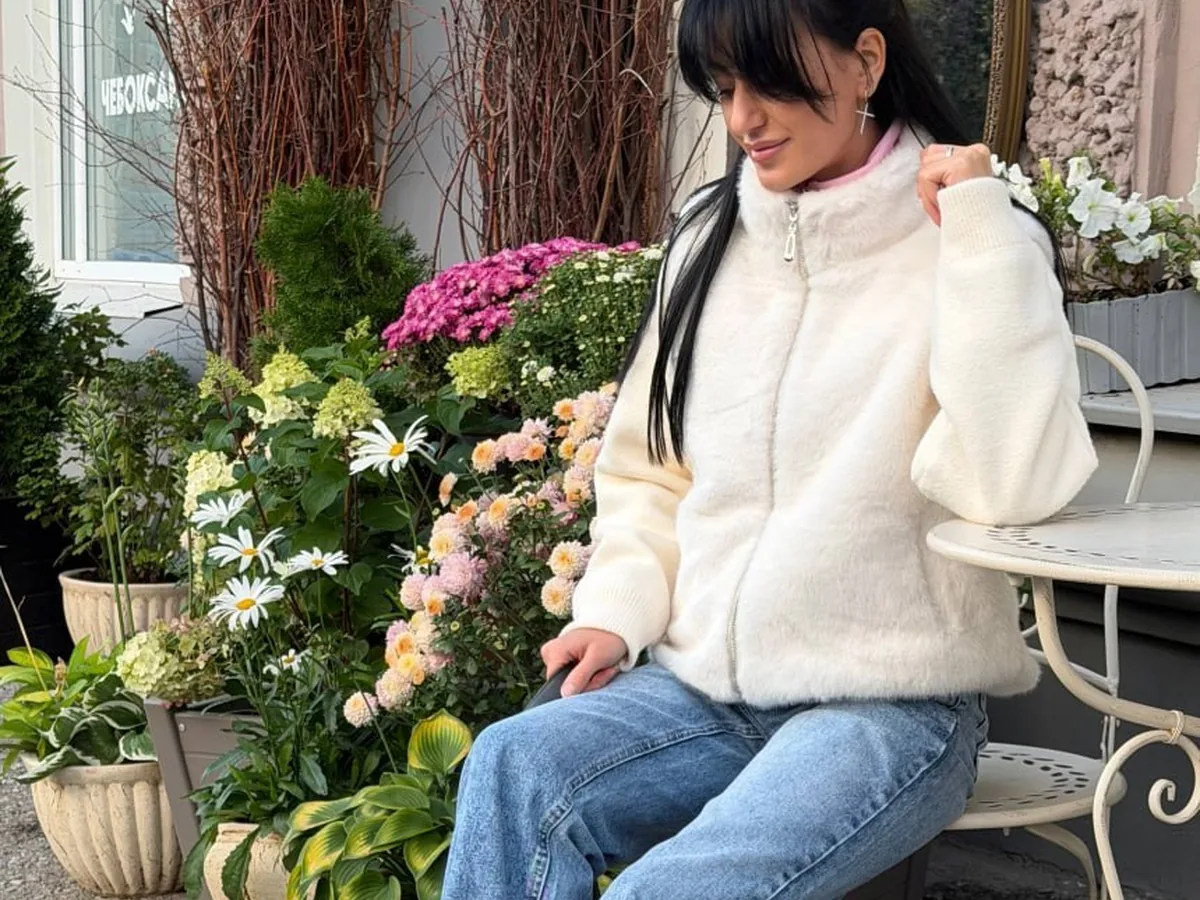
Что нужно, чтобы сделать фото для Ozon самому
Студия не обязательна. Для большинства товаров хватает простого набора:
- телефон с основной камерой и режимом 3:4;
- штатив или любая устойчивая опора;
- дневной свет из окна или одна-две лампы с рассеивателем;
- фон — лист белого или светло-серого картона, бумаги или пластика, который плавно изгибается со стены на стол;
- белый картон или пенокартон как отражатель;
- салфетки без ворса, отпариватель, хлопковые перчатки для глянцевых товаров.
Требования Ozon к размеру, формату и содержанию фото подробно разобраны в статье «Фото для Ozon: требования». Для съёмки достаточно помнить три вещи: вертикальный кадр 3:4, размер от 900×1200 пикселей и файл не тяжелее 10 МБ. Настройки камеры телефона — в материале о фото товара на телефон.
Шаг 1. Составьте план кадров
Начните со списка, а не с камеры. Так вы не забудете ракурс и снимете всю серию при одном и том же свете. Ozon рекомендует загружать не меньше двух дополнительных изображений, но для понятной карточки их обычно нужно больше. Рабочий план на восемь кадров:
| № | Кадр | Зачем |
|---|---|---|
| 1 | Главное фото: товар целиком спереди на светлом фоне | его видят в поиске и каталоге |
| 2 | Вид сзади или сбоку | форма и конструкция |
| 3 | Детали крупно: ткань, швы, фурнитура, разъёмы | качество исполнения |
| 4 | Товар в руке или рядом с привычной вещью | масштаб |
| 5 | Комплектация | что получит покупатель |
| 6 | Товар в использовании: на человеке или в интерьере | как он выглядит в жизни |
| 7 | Упаковка или этикетка с составом | если это важно для выбора |
| 8 | Инфографика с ключевыми характеристиками | собирается из кадра 1 или 2 |
Седьмой и восьмой кадры делают уже после съёмки, из готовых снимков. Для продуктов питания Ozon предлагает добавить изображение с составом, если его нет в описании.
Шаг 2. Подготовьте товар
Подготовка обычно занимает больше времени, чем сама съёмка. Зато потом не придётся часами убирать пыль и складки в редакторе.
- Уберите лишнее. Ценники, наклейки магазина, транспортную плёнку, если покупатель получит товар без неё.
- Отпарьте одежду и текстиль. Заломы от упаковки на главном фото выглядят как брак.
- Протрите глянец и стекло от пыли и отпечатков, дальше берите товар только в перчатках.
- Придайте форму. Сумки и обувь наполните бумагой так, чтобы её не было видно в кадре.
- Соберите товар, если он продаётся собранным, и разложите комплект, если продаёте набор.
- Проверьте цвет. Ozon требует, чтобы фото соответствовало названию и описанию. Если продаёте несколько цветов, снимайте каждый отдельно, а не перекрашивайте один в редакторе.
Шаг 3. Снимите серию: свет, фон, ракурсы
- Поставьте свет. Стол — боком к окну, прямое солнце закройте тюлем или калькой. Верхний свет в комнате выключите: смешанный свет даёт разный оттенок товара на соседних кадрах. Схемы с лампами — в статье о свете для предметной съёмки.
- Поставьте фон. Изогните лист со стены на стол без угла и отодвиньте товар от вертикальной части — тень уйдёт вниз и станет мягче. С теневой стороны поставьте белый картон.
- Закрепите телефон. Режим 3:4, основной объектив, без цифрового зума и фильтров.
- Зафиксируйте фокус и экспозицию долгим нажатием на товар. Если фон серый, прибавьте яркость ползунком, пока фон не посветлеет, а светлые детали товара ещё видны.
- Снимите главное фото строго спереди: товар целиком, по центру, крупно, с небольшими полями. Ozon советует, чтобы товар занимал бо́льшую часть кадра.
- Пройдите по плану — каждый кадр в двух-трёх дублях. Сразу проверяйте резкость в увеличении, пока товар стоит на месте.
Оставляйте запас по краям главного фото. Ozon накладывает на него бейджи вроде «Лучшая цена» и значок сердечка, и важная деталь в углу может оказаться под ними.
Как сделать фото для Ozon с моделью или в интерьере
Ozon разрешает показывать одежду на человеке, а мебель, постельное бельё, скатерти и шторы — в интерьере, причём и на главном, и на дополнительных фото. Продукты питания в интерьере можно показывать только на дополнительных. В рекомендациях по продающей карточке Ozon советует снимать женскую и мужскую одежду на модели, детскую — в раскладке, посуду — на обеденном столе.
Если снимаете такие кадры сами, учтите:
- интерьер должен быть чистым и светлым — фото «в домашних условиях» на фоне ковра или мебели с тенями от других предметов Ozon не принимает;
- волосы, руки и аксессуары модели не закрывают товар;
- свет и фон одинаковые для всей серии;
- фон выбирайте ещё на съёмке: Ozon предупреждает, что эффекты AI-редактора не могут отделить вещь от человека, поэтому удалить или заменить фон на фото с моделью не получится.
Если модели или подходящей локации нет, такие кадры можно заказать: мы снимаем фото для карточки с моделями дома, на улице, в кафе и на ПВЗ.
Шаг 4. Как обработать фото для Ozon в AI-редакторе
Встроенный редактор Ozon работает в личном кабинете и в приложении для продавцов. Откройте создание или редактирование товара, на шаге «Медиа» наведите курсор на изображение и нажмите значок редактирования. Нейросетевые эффекты собраны на вкладке «AI-редактор»:
| Эффект | Когда помогает | Условия Ozon |
|---|---|---|
| Дорисовать края | товар не помещается в 3:4 при обрезке | фото не в пропорции 3:4; до 80 раз в сутки |
| Удалить фон | неровный фон, видны стол или стена | товар визуально отличается от фона и ничем не закрыт; до 80 раз в сутки |
| Сгенерировать фон | сцена для дополнительного фото | цветное фото от 600×600 px, мало инфографики, товар не занимает весь кадр; доступно не во всех категориях |
| Улучшить качество | исходник мягкий или маленький | разрешение не больше 3100 px; до 320 раз в сутки |
Фон можно сгенерировать тремя способами: базовым, по текстовому описанию на русском языке или по примеру — картинке с нужным фоном. На одно фото можно применить несколько эффектов подряд. Обработка занимает от 40 секунд до нескольких минут, и всё это время окно редактора закрывать нельзя, иначе эффект не применится.
Кроме нейросети, в редакторе есть вкладка «Кадрирование 3:4» и вкладка «Инфографика» для надписей и иконок. Надписи Ozon советует ставить на фото 3:4, иначе по краям появятся серые поля. Подробнее о пропорции — в статье о кадрировании фото 3:4.
После каждого эффекта сравните результат с оригиналом и с самим товаром: края не «съедены», цвет не изменился, на сгенерированном фоне нет предметов, которые покупатель примет за комплектацию. Что ещё можно править, а что нельзя, — в статье об обработке фото товара.
Шаг 5. Загрузите фото в карточку
- На шаге «Медиа» в разделе «Изображения» нажмите «Добавить» и выберите файлы.
- Назовите файлы по порядку показа — «1», «2», «3»: при добавлении нескольких файлов Ozon сортирует их по названию.
- Выберите главное фото и расставьте остальные: вид сзади, детали, товар в использовании, инфографика.
- Посмотрите на подсказки: фото с ошибками Ozon подсвечивает красным.
- Сохраните карточку.
Если товар продаётся на платформе Селект, Ozon просит загружать для него фото без инфографики. В некоторых категориях это обязательно, иначе товар скроют с Селекта.
Шаг 6. Проверьте фото перед модерацией
Пройдитесь по серии до отправки — исправить фото сейчас быстрее, чем после отказа.
- Главное фото цветное, резкое, товар целиком и совпадает с названием: в названии чёрная куртка — на фото чёрная.
- Все фото в пропорции 3:4, без серых полос и растянутых краёв.
- Цвет товара одинаковый на всех снимках и совпадает с реальным при дневном свете.
- На фото нет цен, скидок, контактов, сроков доставки, призывов купить и элементов «Честного знака».
- Нет водяных знаков по центру и чужих логотипов.
- Ничего не скрыто размытием — Ozon считает это нарушением.
- Главное фото читается в маленькой плитке на экране телефона.
После сохранения Ozon проверит изображения. Если всё в порядке, товар появится в разделе «Готовы к продаже», если нет — на вкладке «Ошибки» или «На доработку» с причиной. Исправьте фото и отправьте карточку повторно.
Частые вопросы
Как сделать фото для Ozon на телефон?
Снимайте в режиме 3:4 на основную камеру со штатива, у окна при рассеянном свете, на светлом фоне и без вспышки. Затем обрежьте и обработайте снимки в редакторе Ozon на шаге «Медиа».
Как обработать фото для Ozon без сторонних программ?
В AI-редакторе в личном кабинете или приложении для продавцов: там можно удалить или сгенерировать фон, дорисовать края до 3:4, улучшить качество, обрезать фото и добавить инфографику. На каждый нейросетевой эффект есть дневной лимит.
Почему редактор Ozon не убирает фон на фото с моделью?
Ozon предупреждает, что эффекты AI-редактора не могут отделить вещь от человека. Для модельных фото выбирайте чистый нейтральный фон или интерьер ещё на съёмке.
Сколько фото сделать для карточки Ozon?
В карточке одно главное фото и до 49 дополнительных. Ozon рекомендует загружать не меньше двух дополнительных, на практике для понятной карточки нужно 6–8 кадров: ракурсы, детали, масштаб, товар в использовании.
Можно ли улучшить качество размытого фото в редакторе Ozon?
Функция «Улучшить качество» работает для фото с разрешением не больше 3100 пикселей и помогает с мягкими исходниками. Смазанный или не в фокусе кадр надёжнее переснять.
Больше 200 моделей в разных городах России снимут товар дома, на улице, в кафе или на ПВЗ на последние iPhone — сразу в формате 3:4.
Фото для карточки товара →Источники: Ozon — «Требования к фото, видео и видеообложкам», Ozon — «Редактирование фото», Ozon — «Фото и образец цвета», Ozon — «Рекомендации по созданию продающей карточки».
 Кадрирование фото под 3:4: пошагово для Ozon и Wildberries
 Как показать размеры товара на фото: линейка, масштаб, инфографика
 Как сфотографировать товар на телефон для маркетплейса